Bienvenue dans notre platforme de formation
 Pour toute question, appelez-nous sur +(216) 50 789 232

Bienvenue dans notre platforme de formation
Pour toute question, appelez-nous sur +(216) 50 789 232
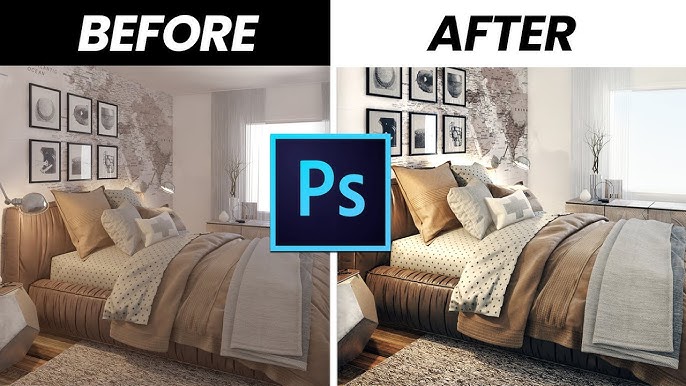
la post-production en 3D, en quoi, ça consiste concrètement? Eh bien appliquée aux rendus d’Architecture, il s’agira par exemple d’incruster des personnages (voire des grouillots), rajouter de la végétation, corriger l’éclairage etc. Toutes ces actions convergent vers un but unique ; mettre en valeur l’architecture du bâtiment.
c’est pourquoi, j’ai décidé de partager avec vous les « 10 commandements de la post-production architecturale ». C’est en réalité une sorte de « check list » des bonnes pratiques et choses à connaître pour ceux qui débutent ou souhaitent débuter dans la post-prod.
C’est parti!
1. Photoshop, tu utiliseras
Photoshop, c’est un peu le messie de l’édition d’images. C’est un véritable couteau-suisse.
Inutile de vous présenter Photoshop, vous connaissez forcément. Photoshop est un outil formidable que je recommande vivement à tout le monde, si vous pouviez apprendre un seul logiciel, en plus de votre programme principal de CAO ou 3D, apprenez Photoshop.
Il est extrêmement complet et du fait de sa popularité, il existe de nombreuses ressources disponibles pour vous former. C’est aussi le logiciel
.
2. Les passes de rendu, tu t’approprieras
Les passes de rendu (render passes, en anglais) sont fondamentaux pour tout travail de post-production efficace.
Les passes de rendu sont des calques de sélection générés par votre moteur de rendu que vous pourrez exporter dans votre logiciel d’édition d’images afin d’en faciliter le traitement.
Vous pourrez par exemple générer un calque de sélection pour toutes les textures appliquées à votre bâtiment et ainsi facilement travailler sur ces dernières sur Photoshop. Autrement, vous seriez obliger de passer des heures à détourer.
Bien sûr, il existe de nombreux autres passes de rendu : ceux qui touchent les éléments 3D de votre scène, l’arrière-plan, les réflexions, la lumière etc. Vous avez un calque sur pratiquement l’entièreté des éléments de votre scène.
Il est essentiel d’y faire recours pour vous aider à effectuer des sélections ultra rapides et considérablement augmenter votre rendement.
La plupart des moteurs de rendu supportent les render elements, donc pas de soucis à ce niveau là. Vous n’avez qu’à vous référer au manuel de votre logiciel favori pour savoir comment vous y prendre.
3. Etapes par étapes, tu procéderas
Parfois, vous ne savez peut-être pas par où commencer après avoir importé votre rendu dans Photoshop. L’une des premières choses à faire est de tester individuellement chacun de vos passes de rendu, afin de bien vous imprégner des calques et de leur utilité.
Les activer les désactiver un par un est un bon moyen pour cela. Une fois que vous savez comment tous ces éléments fonctionnent ensemble, vous pouvez commencer à chercher des zones de l’image trop sombres, trop claires ou trop réfléchissantes, etc.
Photoshop est un outil de précision, commencez donc avec de petits ajustements à vos passes de rendu (éclairage, réfraction, spéculaire, réflexion). Ensuite, passez aux corrections de couleur pour des zones spécifiques de l’image, puis passez aux réglages généraux.
4. Le format .PNG, tu prioriseras
En post-production d’un rendu d’Architecture, on passe beaucoup de temps à faire de l’incrustation. Ce sont souvent des personnages, du mobilier ou encore de la végétation.
Pour ce faire, vous allez devoir vous procurer les images qui vous intéressent et qui collent bien à votre scène. Si le format d’images le plus répandu est sans aucun doute le .jpeg, il est loin d’être le candidat idéal pour de la post-prod.
La raison est très simple : le JPEG ne supporte pas le canal Alpha. Derrière ce terme obscur se cache en réalité le calque de transparence. Importer une image JPEG pour l’insérer dans votre image vous obligera à passer obligatoirement par l’étape de détourage, qui consistera à enlever le contour d’une image.
Les images PNG permettent supportent la transparence ce qui facilite le déplacement des images d’un arrière-plan vers un autre très facilement. Priorisez-donc ce format lorsque vous vous voudriez vous constituer votre petite bibliothèque d’images.
Si jamais vous tombez sur l’image parfaite que vous vous devez obligatoirement d’incruster dans votre rendu, vous pouvez toujours la détourer.
5. Un peu d’imperfection, tu ajouteras
Rare sont les objets de la vie courante qui sont tout beaux tout propres, encore moins les édifices. Cela peut sembler contre-intuitif au premier abord mais pour atteindre un certain photo-réalisme, il faut ajouter des imperfections à votre image.
Quand un bâtiment est « trop propre » sur un rendu, on devine assez aisément qu’il s’agit d’une image de synthèse. Et ce n’est pas toujours ce que vous souhaitez.
Afin d’éviter cela, vous pouvez par exemple « vieillir » vos matériaux tels que les revêtements de votre façades, ajouter quelques fissures naturelles à vos matériaux bois ou de la pierre, ou même pourquoi pas ajouter de la mousse en certains endroits.
C’est une astuce très efficace en post-production architecturale mais attention à ne pas en abuser.
6. Tu ne détruiras point
Souvent, lorsque vous lancez de nouveaux projets, vous ne savez pas exactement où vous allez. Vous pouvez vous retrouver à expérimenter diverses concepts avant de décider du résultat que vous souhaitez obtenir.
Il n’est pas rare que vous souhaitiez revenir en arrière et si vous n’appliquez pas la bonne méthode de travail, vous vous retrouverez dans une impasse. Bien sûr, vous pouvez utiliser le panneau Historique et la commande Annuler jusqu’à un certain point, ces 2 solutions ont leur limite. Vous ne pourrez pas faire Ctrl + Z jusqu’à l’infini.
C’est la raison pour laquelle vous devrez adopter une méthode d’édition dite « non-destructive » (non-destructive workflow).
Dans Photoshop, vous pouvez utiliser des calques de réglage et des masques pour préserver la flexibilité du travail que vous effectuez, tout en gardant votre image de base intacte.
7. Tes images, tu harmoniseras
Lorsque vous travaillez sur un grand projet qui implique la production de plusieurs images, il peut être difficile de concevoir un schéma de coloration similaire pour chacun d’entre eux.
Pour garder une harmonie entre les différentes images, vous pouvez utiliser la commande de « correspondance des couleurs » qui vous fera gagner un temps précieux.
Un autre outil bien pratique pour gagner du temps : les actions Photoshop, également appelés Scripts.
Si vous effectuez des tâches répétitives, créer une action peut vous faire gagner un temps considérable. Une action est essentiellement un enregistrement d’un processus, c’est-à-dire un ensemble de tâches. Une fois enregistrée, il suffit de la « jouer » depuis le menu Actions pour que vous voyez toutes vos tâches réalisées d’un coup.
Pratique à la fois pour harmoniser vos rendus ou ajouter vos logos automatiquement sur chacune de vos images!
8. Attention à la lumière, tu prêteras
Vous est-il arrivé de regarder un rendu et sentir qu’il y a un truc qui cloche sans forcément arriver à mettre le doigt dessus?
Une erreur classique en post-production d’architecture est le fait d’ajouter des images détourées sans prendre en compte l’éclairage de la scène.
Les ombres vont dans tous les sens et l’image ressemble plus à un mauvais collage qu’à un véritable rendu. Il est important de bien comprendre l’éclairage de votre scène avant de passer à l’étape d’incrustation de vos éléments.
Optez pour des images qui collent aux conditions d’éclairage de votre scène ou si besoin, adaptez-les.
Plus la source de lumière de tous les éléments est identique, plus l’image sera lue comme une seule illustration cohérente au lieu de plusieurs éléments « photoshoppés » les uns sur les autres.
9. Les proportions et la perspective, tu respecteras
Une autre erreur classique en post-production est le non respect des proportions et de la perspective.
Des arbres trop petits ou des personnages trop grands suffisent à ruiner une image. Il est donc important d’avoir quelques notions de perspective et de proportions pour réaliser des incrustations réussies.
D’un point de vue général, il est important de prêter attention à la cohérence de votre scène. Chaque élément se doit d’avoir sa place et être justifiable. Les meilleures images sont celles qui racontent une histoire.
10. Organisé, tu resteras
On termine la liste avec un conseil d’ordre général.
Quel que soit le type de travail que vous effectuez dans Photoshop (et dans la plupart des autres logiciels de traitement d’images), conserver des fichiers PSD organisés est une tâche extrêmement importante. Voici quelques bonnes pratiques simples à mettre en place pour rester un minimum organisé :
· Les groupes de calques sont un outil important pour vous aider à structurer et à organiser vos fichiers PSD. Placez les objets associés dans un groupe pour vous permettre, à vous et à quiconque travaillant sur le fichier, de savoir facilement où sont placés tous vos éléments. De plus, vous pouvez appliquer un masque à un groupe de calques, ce qui vous permet de masquer rapidement plusieurs éléments à la fois.
·
· Nommer chaque calque et chaque groupe de calque un par un peut certes parfois prendre beaucoup de temps, mais c’est en fait l’une des meilleures façons d’améliorer l’efficacité de votre flux de production Photoshop. Vous pouvez également utiliser des étiquettes de couleur sur les calques pour faciliter votre workflow.
Si vous devez utiliser plusieurs versions d’une mise en page dans Photoshop, vous devez utiliser les compositions de calques au lieu d’enregistrer des fichiers PSD distincts pour chaque version. L’avantage de n’avoir qu’un seul fichier PSD utilisant cette fonctionnalité est que vous pouvez toujours modifier vos calques et voir ces modifications automatiquement appliquées à vos autres compilations. Cette technique permet de gagner beaucoup de temps et permet également d’économiser une quantité considérable d’espace de stockage.
Lorsque vous travaillez assez longtemps sur un fichier, il n’est pas rare que vous vous retrouviez avec beaucoup de déchets. Vous vous retrouvez avec des calques inutiles qui encombrent votre PSD et augmenteront la taille du fichier. Pour réduire l’encombrement, supprimez les calques inutiles ou fusionnez-les lorsque vous le pouvez. Les couches de forme vectorielle, par exemple, peuvent être fusionnées sans avoir à les rasteriser. Pour supprimer des calques vides dans Photoshop, sélectionnez l’option Supprimer tous les calques vides dans le menu Fichier > Scripts ou utilisez les options de filtrage du panneau Calques.
Ainsi se clôt la liste des 10 commandements de la post-production des rendus 3D sur Photoshop. Mais l’article n’est pas terminé pour autant car j’ai une bonne nouvelle à vous annoncer.
Nous aidons les designers et artistes 3D à atteindre leurs objectifs créatifs plus rapidement et plus efficacement. A l'aide de la puissance de l'apprentissage en ligne, où vous pouvez explorer et acheter des cours de design et de modélisation 3D à tout moment, n'importe où.
Droits d'auteur © 2024 YouLearn. Tous droits réservés.